Obrócony do góry nogami lub na bok ekran w laptopie to częsty wynik przypadkowego wciśnięcia klawiszy. Na szczęście rozwiązanie tego problemu jest bardzo proste i zajmuje tylko chwilę. W tym poradniku wyjaśniamy, jak obrócić ekran w laptopie – zarówno, by naprawić przypadkową zmianę, jak i wtedy, gdy robisz to celowo.
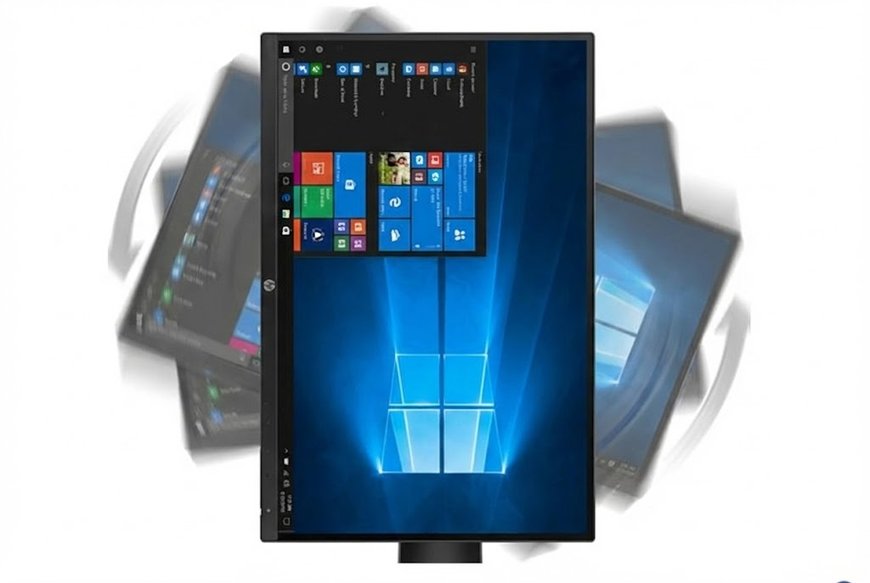
Kiedy warto obrócić ekran w laptopie?
Obrót ekranu w laptopie to funkcja, która w wielu sytuacjach znacząco poprawia komfort i wydajność pracy. Zmiana orientacji z poziomej na pionową pozwala idealnie dopasować wyświetlacz do rodzaju przeglądanych treści, co sprawia, że praca staje się znacznie bardziej intuicyjna.
Funkcja ta jest szczególnie przydatna w następujących przypadkach:
- Praca z długimi dokumentami lub kodem – orientacja pionowa pozwala zobaczyć więcej treści naraz, co ogranicza konieczność przewijania.
- Projekty graficzne – ułatwia pracę nad materiałami w formacie portretowym, takimi jak plakaty, ulotki czy infografiki.
- Czytanie i przeglądanie internetu – poprawia komfort czytania e-booków i długich artykułów, przypominając układ tradycyjnej strony.
- Prezentacje – idealne do wyświetlania pionowych wykresów i danych.
- Laptopy konwertowalne (2w1) – pozwala w pełni wykorzystać potencjał trybu tabletu.
- Zastosowania specjalistyczne – przydatne w niektórych grach retro oraz jako ułatwienie dostępu dla osób z niepełnosprawnościami.
Jak obrócić ekran w laptopie z systemem Windows?
System Windows oferuje kilka prostych metod na zmianę orientacji ekranu. Niezależnie od tego, czy chcesz błyskawicznie dostosować widok do swoich potrzeb, czy też przypadkowo obróciłeś ekran i musisz to naprawić, poniższe sposoby są proste i skuteczne. Najpopularniejsze są dwie ścieżki: użycie skrótów klawiszowych oraz zmiana ustawień systemowych.
Metoda 1: Skróty klawiszowe – najszybszy sposób
Najszybszym sposobem jest użycie kombinacji klawiszy, która pozwala na natychmiastową zmianę bez wchodzenia w ustawienia. Wystarczy wcisnąć jednocześnie klawisze Ctrl+Alt oraz jedną ze strzałek, aby uzyskać odpowiednią orientację:
Ctrl+Alt+↑ – przywraca standardową, poziomą orientację ekranu.
Ctrl+Alt+↓ – obraca ekran o 180 stopni (do góry nogami).
Ctrl+Alt+← – obraca ekran o 90 stopni w lewo.
Ctrl+Alt+→ – obraca ekran o 90 stopni w prawo.
Ważne!
Warto jednak pamiętać, że działanie tej funkcji zależy od sterowników karty graficznej (np. firmy Intel) i na niektórych urządzeniach może być domyślnie wyłączona.
Metoda 2: Ustawienia wyświetlania w Windows
Jeśli skróty klawiszowe nie działają lub po prostu wolisz manualną konfigurację, skorzystaj ze wbudowanych ustawień systemu Windows. Wystarczy postępować zgodnie z poniższymi krokami:
- Kliknij prawym przyciskiem myszy w dowolnym wolnym miejscu na pulpicie.
- Z menu kontekstowego wybierz opcję „Ustawienia ekranu".
- W nowo otwartym oknie odszukaj sekcję „Orientacja wyświetlacza".
- Rozwiń listę i wybierz jedną z dostępnych opcji: Pozioma, Pionowa, Pozioma (odwrócona) lub Pionowa (odwrócona).
- Po dokonaniu wyboru system poprosi o potwierdzenie zmiany. Kliknij „Zachowaj zmiany", aby zastosować nową orientację, lub poczekaj kilkanaście sekund, a ekran automatycznie wróci do poprzedniego stanu.
Wskazówka
To uniwersalna metoda, która sprawdzi się na każdym urządzeniu z systemem Windows 10 lub Windows 11. Co więcej, w laptopach konwertowalnych (2w1) w tym samym menu dostępna jest również opcja „Blokada obrotu", zapobiegająca automatycznej zmianie orientacji ekranu.
Obracanie ekranu w komputerach macOS
Użytkownicy komputerów Apple również mogą w prosty sposób dostosować orientację ekranu, choć w systemie macOS wygląda to nieco inaczej.
Aby obrócić ekran w MacBooku lub na komputerze stacjonarnym Mac, postępuj zgodnie z poniższą instrukcją:
- Kliknij ikonę jabłka (menu Apple) w lewym górnym rogu ekranu.
- Wybierz z listy „Preferencje systemowe" (lub „Ustawienia systemowe" w nowszych wersjach macOS).
- Przejdź do sekcji „Monitory" (lub „Wyświetlacze").
- W nowym oknie znajdź opcję „Obrót" lub „Rotacja".
- Z rozwijanego menu wybierz interesujący Cię kąt obrotu: 90°, 180° lub 270°.
- Po wybraniu opcji system poprosi o potwierdzenie. Kliknij „Potwierdź", aby zapisać zmiany.
Aby powrócić do standardowego widoku, wystarczy ponownie wejść w te same ustawienia i w menu „Obrót" wybrać opcję „Standardowy". Funkcja ta jest szczególnie przydatna do zarządzania przestrzenią roboczą, zwłaszcza podczas pracy z zewnętrznym monitorem.
Jak obrócić ekran w Chromebooku?
Chromebooki, działające na podstawie systemu Chrome OS, także pozwalają na obracanie ekranu, jednak sam proces różni się od tego w systemach Windows i macOS. Dostępne są dwie proste metody: dedykowany skrót klawiszowy oraz opcja w ustawieniach systemowych.
Metoda 1: Skrót klawiszowy
Naciśnij jednocześnie klawisze: Ctrl+Shift+Odśwież
Klawisz Odśwież to ten z ikoną strzałki w kółku, znajdujący się w górnym rzędzie klawiatury.
Każde naciśnięcie tej kombinacji obraca ekran o 90 stopni zgodnie z ruchem wskazówek zegara. Aby powrócić do pierwotnego widoku, wystarczy powtarzać tę czynność aż do skutku.
Metoda 2: Ustawienia systemowe
Jeśli preferujesz interfejs graficzny, orientację ekranu możesz równie łatwo zmienić w panelu ustawień. Zaletą tej metody jest możliwość precyzyjnego wyboru kąta obrotu.
- Kliknij obszar zegara w prawym dolnym rogu ekranu, aby otworzyć szybkie menu, a następnie wybierz ikonę koła zębatego (Ustawienia).
- W menu po lewej stronie przejdź do sekcji „Urządzenie".
- Wybierz opcję „Wyświetlacze".
- Znajdź pole „Orientacja" i z rozwijanej listy wybierz interesujący Cię kąt obrotu (np. 90°, 180° lub 270°).
Zmiana zostanie zastosowana natychmiast. Aby przywrócić domyślny widok, wystarczy w tym samym miejscu wybrać standardową orientację.
Panel sterowania Intel Graphics – konfiguracja
Co zrobić, gdy skróty klawiszowe nie działają, a w ustawieniach systemu brakuje opcji orientacji? Rozwiązanie najprawdopodobniej znajduje się w panelu sterowania karty graficznej. Wiele laptopów korzysta ze zintegrowanych układów graficznych Intel, które posiadają własne oprogramowanie do zarządzania wyświetlaniem.
- Kliknij prawym przyciskiem myszy na pustym obszarze pulpitu.
- Z menu kontekstowego wybierz opcję „Właściwości grafiki Intel" lub „Centrum sterowania grafiką Intel" (nazwa może się różnić w zależności od wersji sterowników).
- W nowym oknie przejdź do zakładki związanej z wyświetlaczem, np. „Wyświetlacz" lub „Opcje wyświetlania".
- Odszukaj sekcję o nazwie „Orientacja". Znajdziesz tam rozwijaną listę z dostępnymi opcjami obrotu: 90°, 180° oraz 270°.
- Wybierz pożądaną orientację i zatwierdź swój wybór, klikając „Zastosuj".
Dodatkowe możliwości
Panel sterowania Intel Graphics daje również możliwość zarządzania skrótami klawiszowymi – można je tam włączać, wyłączać, a nawet modyfikować. Dzięki temu z łatwością zapobiegniesz przypadkowemu obróceniu ekranu w przyszłości.
Obrót ekranu w systemie Linux
Użytkownicy systemów Linux również mają kilka opcji obracania ekranu, choć konkretna metoda zależy od używanego środowiska graficznego.
Metoda 1: Ustawienia systemowe (Ubuntu, Fedora, Linux Mint)
- Otwórz menu systemowe i wybierz „Ustawienia" (Settings).
- Przejdź do sekcji „Wyświetlacze" (Displays).
- Znajdź opcję „Orientacja" (Orientation) lub „Obrót" (Rotation).
- Wybierz żądaną orientację z rozwijanej listy.
- Kliknij „Zastosuj" (Apply), aby potwierdzić zmiany.
Metoda 2: Przez terminal (zaawansowana)
Dla bardziej zaawansowanych użytkowników, dostępna jest opcja zmiany orientacji przez wiersz poleceń przy użyciu narzędzia xrandr:
xrandr --output NAZWA_WYŚWIETLACZA --rotate KIERUNEK
Gdzie KIERUNEK może być: normal, left, right, inverted
Aby sprawdzić nazwę swojego wyświetlacza, najpierw wpisz samo polecenie xrandr bez argumentów.
Przykład użycia
xrandr --output eDP-1 --rotate left
To polecenie obróci ekran o 90 stopni w lewo.
Rozwiązywanie problemów
Czasami mimo wykonania wszystkich kroków, obrót ekranu może nie działać prawidłowo. Oto najczęstsze problemy i ich rozwiązania:
Skróty klawiszowe nie działają
- Sprawdź sterowniki karty graficznej – upewnij się, że masz zainstalowane najnowsze sterowniki.
- Włącz hotkeys w panelu grafiki – niektóre producenci (np. Intel) pozwalają na włączanie/wyłączanie skrótów klawiszowych w swoim oprogramowaniu.
- Sprawdź ustawienia BIOS/UEFI – w rzadkich przypadkach, opcja obrotu może być wyłączona na poziomie BIOS.
Brak opcji orientacji w ustawieniach
- Aktualizacja systemu – upewnij się, że używasz najnowszej wersji systemu operacyjnego.
- Sprawdź oprogramowanie producenta – niektórzy producenci laptopów (Dell, HP, Lenovo) mają własne narzędzia do zarządzania wyświetlaczem.
- Zainstaluj sterowniki producenta – zamiast ogólnych sterowników Windows, pobierz dedykowane sterowniki z strony producenta laptopa lub karty graficznej.
Ekran obrócił się przypadkowo i nie mogę go przywrócić
- Spróbuj kombinacji Ctrl+Alt+↑ – to najszybszy sposób na przywrócenie domyślnej orientacji.
- Restart systemu – czasami prosty restart rozwiązuje problem.
- Tryb awaryjny – uruchom komputer w trybie awaryjnym i zmień ustawienia orientacji.
Po obróceniu ekranu, mysz działa odwrotnie
To normalne zachowanie – układ osi X i Y został zmieniony wraz z obrotem ekranu. Jeśli to przeszkadza:
- Podłącz zewnętrzną mysz – często rozwiązuje problem z touchpadem.
- Sprawdź ustawienia touchpada – niektóre laptopy pozwalają na kalibrację touchpada po obróceniu ekranu.
- Użyj klawiatury do nawigacji – klawisz Tab, strzałki i Enter pozwolą Ci poruszać się po menu bez myszy.
Ostateczne rozwiązanie
Jeśli żadna z powyższych metod nie działa, rozważ skontaktowanie się z pomocą techniczną producenta laptopa. Problem może wynikać z ograniczeń sprzętowych lub specyficznych ustawień producenta.
Sprawdź popularne kategorie